Vincular la TV
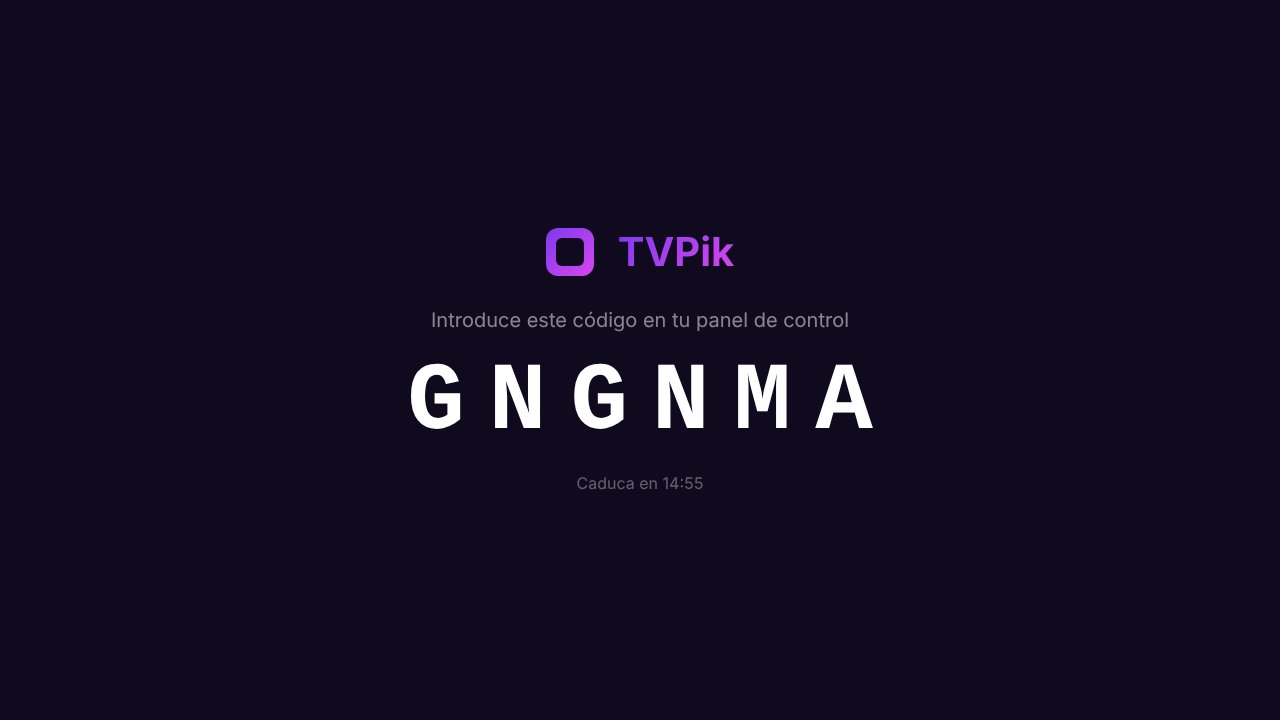
Android TV, Samsung, LG y navegador: la TV muestra un código de 6 caracteres.
Cómo se vincula una TV
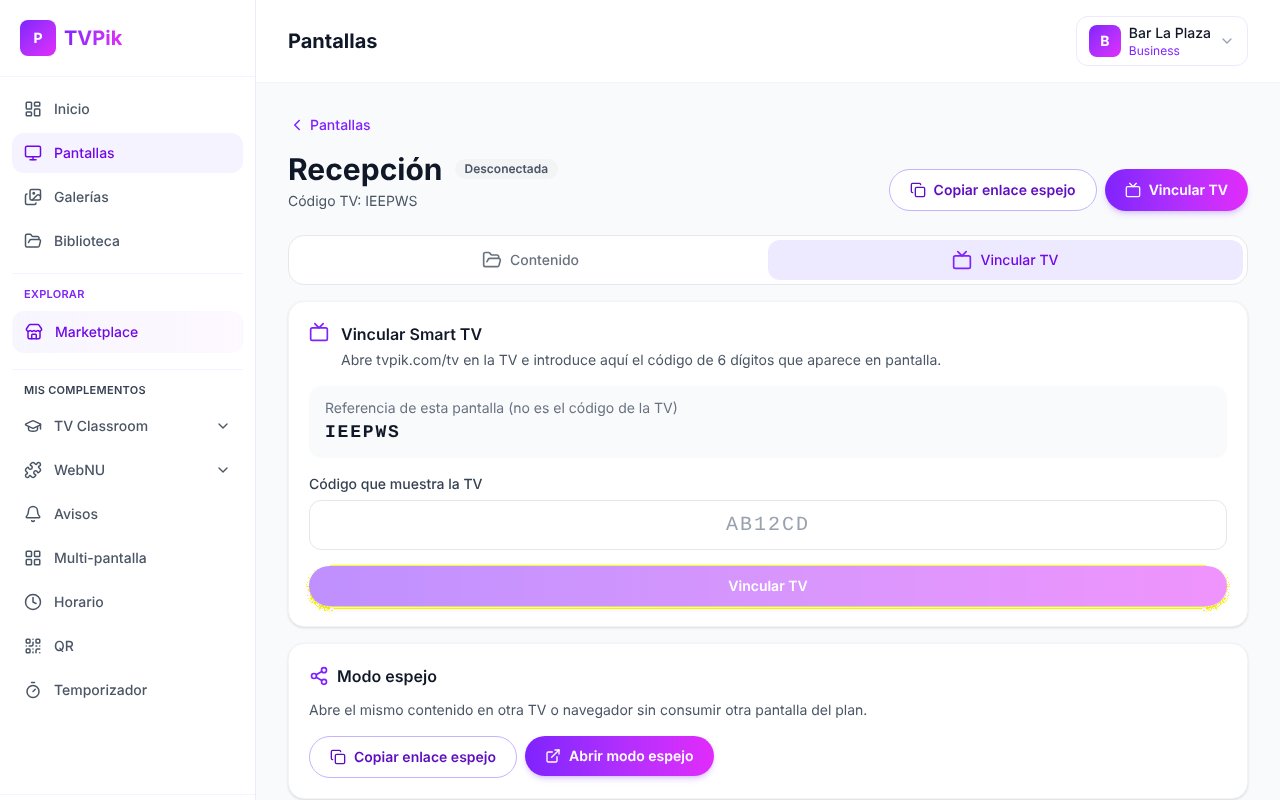
Todas las TVs se vinculan igual: abres TVPik en la tele, aparece un código de 6 caracteres y lo escribes en Pantallas → tu pantalla → Vincular TV, en el campo «Código que muestra la TV». En la TV no se inicia sesión.
La «Referencia» que ves en la cabecera de cada pantalla no es el código de la TV.
Android TV y Google TV
Sony, Philips, TCL, Xiaomi, Chromecast con Google TV… Instala la app «TVPik» desde Google Play en la propia TV. Puede arrancar sola al encender la TV si le das el permiso «Mostrar sobre otras apps»: la app lo explica la primera vez que la abres.
Samsung y LG
Samsung (Tizen) y LG (webOS) de 2018 o posteriores: instala la app «TVPik» desde la tienda de apps de la TV. Se abre con el mando; no arranca sola al encender la TV.
Cualquier otra TV, monitor o tablet
Abre el navegador y entra en tvpik.com/tv. Pon el navegador a pantalla completa. Si la TV es muy antigua, puede que no lo muestre bien: en ese caso usa un dispositivo Android TV o Google TV.
Sobre el código
- Caduca a los 15 minutos, pero la TV pide uno nuevo sola antes de que caduque: escribe siempre el que se ve en ese momento.
- Da igual escribirlo en mayúsculas o minúsculas, y los espacios se ignoran.
- El código nunca lleva 0, O, 1, I ni L, para que no se confundan al leerlos.
Cambiar de TV o reutilizar una pantalla
En la pantalla, Desvincular TV. La tele vieja vuelve a mostrar un código y ya puedes vincular la nueva. El contenido y la configuración de la pantalla se conservan.
Ver lo mismo en otra TV sin pagar otra pantalla
Modo espejo (en la pantalla, pestaña Vincular TV): copia el enlace o escanea el QR y ábrelo en otra TV o navegador. Muestra exactamente lo mismo y no consume pantalla del plan. En esa TV aparece «Modo espejo» en una esquina.
¿No resuelve tu caso? Escribe a soporte.