Contenido: fotos, vídeos y galerías
Formatos, límites de plan y cómo asignar galerías a pantallas.
Galerías y Biblioteca
Una galería es la lista de fotos y vídeos que una TV pasa en bucle. La Biblioteca guarda cada archivo una sola vez para usarlo en varias galerías; el límite del plan cuenta archivos, no las veces que los usas.
Formatos admitidos
- Fotos: JPG, PNG, WebP y HEIC (las del iPhone; se convierten a JPG). Usa al menos 1280 px en el lado largo para que no se vean borrosas. Se ajustan solas a 1920 px.
- Vídeos (planes de pago): MP4, MOV y WebM. Se adaptan solos a 1920 px de ancho.
- Vídeo externo: enlace público de YouTube o Vimeo, desde Añadir recursos → Añadir vídeo externo.
- Tamaño máximo: 100 MB por archivo. Si un archivo pesa más, el panel te avisa y no lo sube.
Los vídeos no tienen sonido
Es así por diseño: las pantallas reproducen los vídeos sin audio, que se descarta al procesar el archivo. No es un problema del volumen de la TV. Si el mensaje es importante, ponlo como texto o subtítulos dentro del vídeo. (Los sonidos de Classroom son aparte y se activan en los ajustes de la clase.)
Cómo se añade contenido
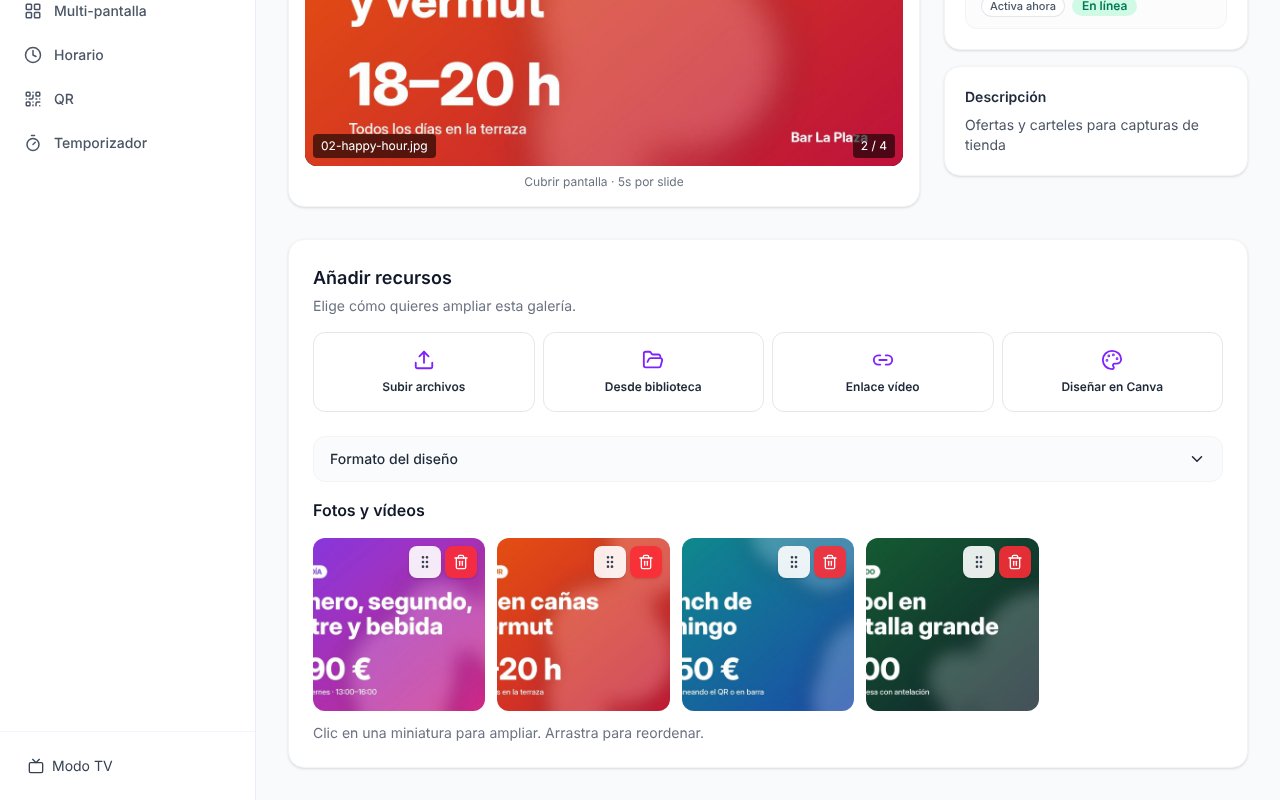
- Subir: arrastra los archivos a la galería o a la Biblioteca, o súbelos desde la app móvil.
- Diseñar: desde la galería, con Canva (ver Complementos).
- Sincronizar: Instagram o Google Photos se actualizan solos.
Orden, velocidad y transiciones
El orden se cambia arrastrando las miniaturas en la galería. La velocidad, la transición entre fotos y cómo llena la imagen la TV se configuran en la pantalla, no en la galería (Pantallas → tu pantalla → Opciones de reproducción). Así la misma galería puede ir rápida en una TV y lenta en otra.
Los avisos que verás al subir
- «Resolución baja»: la foto mide menos de 1280 px; en la TV se verá borrosa.
- «Contenido vertical»: en una TV horizontal saldrán bandas a los lados. Usa fotos horizontales o pon la pantalla en vertical.
- «Archivo grande»: tardará más en cargar en la TV la primera vez.
- «No se pudo procesar» o «vídeo dañado»: expórtalo de nuevo como JPG o MP4 y vuelve a subirlo.
- Un vídeo recién subido aparece como procesando unos minutos; la TV lo muestra cuando está listo.
¿No resuelve tu caso? Escribe a soporte.